

Het menu van je Socie community app is belangrijk voor het succes van je community. Daarom kan je het menu van de Socie app zelf aanpassen en veranderen. Hoe je dat doet leggen we uit in deze handleiding.
Hoe werkt het Socie menu?
Het menu van je Socie app bestaat uit je navigatiebalk (onderin de app) en je menu (na klikken 'hamburger icon’) Het menu wordt opgebouwd met:
- Standaard menu onderdelen
- Modules
- Mogelijke instellingen
1. Standaard onderdelen
In je Socie menu zijn er enkele standaard onderdelen waar de communitybeheerder geen controle over heeft. Voorbeelden zijn 'bekijk mijn lidmaatschap’ en 'meldingen’. Deze worden getoond in het "Mijn menu" boven het algemene menu.
2. Modules
Daarnaast wordt het menu opgebouwd door modules. Wanneer je als beheerder modules toevoegt aan de app worden deze ook opgenomen in je menu.
Let op: Het menu is persoonlijk. Indien een lid geen toegang heeft tot een module dan wordt dit menu onderdeel ook niet getoond in het menu.
Let op: Het menu is persoonlijk. Indien een lid geen toegang heeft tot een module dan wordt dit menu onderdeel ook niet getoond in het menu.
Wat kan je aanpassen aan het menu?
Je kan de volgende zaken aanpassen aan het menu.
- Volgorde van menu onderdelen
- Naam van menu onderdelen
- Iconen van menu onderdelen
1. Volgorde van menu onderdelen aanpassen
De volgorde van je menu items bepaalt hoe ze getoond worden in de App.
Je kan de volgorde van het menu wijzigen door in te loggen bij de communitymanager. Klik daarna op Instellingen → Menu’s en navigatie → Bewerken
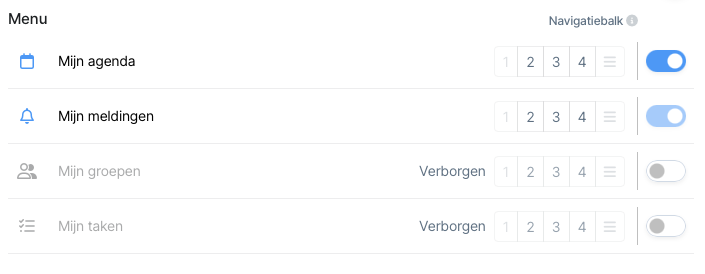
De bovenste 4 plekken komen (in principe) in de navigatiebalk. Je kan deze op 2 manieren kiezen:
Slepen
Sleep de menu onderdelen die je in de navigatiebalk wil tonen helemaal naar boven via de knop 'bewerken’. Slepen kan je door de twee liggende streepjes aan te klikken achter het menu onderdeel.
Kiezen
Selecteer een 2,3 of 4 achter het menu items dat je op plek 2, 3 of 4 van de navigatiebalk wilt.
2. Naam van de menu onderdelen aanpassen
De naam van de menu onderdelen wordt overgenomen van de module naam.
Om deze aan te passen ga je naar de modules en klik je op bewerken.
3. Icoon van het menu onderdeel aanpassen
Het icoon van een menu onderdeel kan worden aangepast bij de module instellingen.
Om deze aan te passen ga je naar de modules en klik je op bewerken.
Het "mijn menu" aanpassen
De bovenste drie modules (Mijn evenementen, Mijn meldingen en Mijn groepen) hebben een vaste plaats als de bovenste drie menu-items van je algemene menu.
Je kunt Mijn evenementen en Mijn groepen uitschakelen om alleen Mijn meldingen bovenaan het menu te tonen.
Klik op bewerken en klik dan op de blauwe knop om aan- of uit te schakelen.