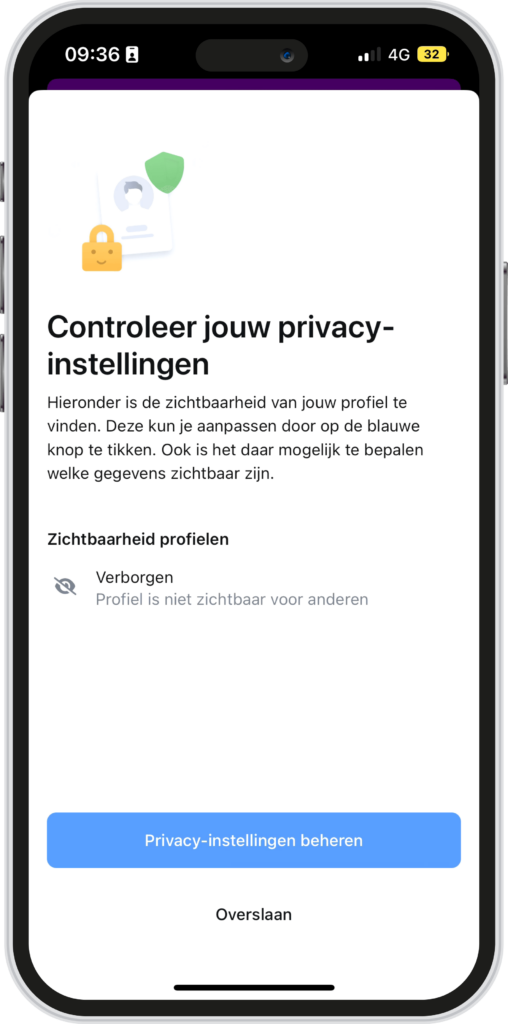
Bij Socie sturen we op veilige community’s. Een goede en veilige gebruikerservaring creëren start met het juist en weloverwogen instellen van de privacy-instellingen. Daarnaast kun je ook de extra toegangscontrole activeren voor nog meer zekerheid. En Twee-factor authenticatie (2FA) voor community-beheerders.
De privacy-instellingen in de Socie-app beter uitgelegd.
In deze blogpost nemen we je mee langs de privacy-opties, waarbij we de betekenis achter elke instelling en de functionaliteit van de bijbehorende opties toelichten. We hopen dat deze uitleg je helpt een beter begrip te krijgen van de privacy-instellingen en je in staat stelt om ze naar jouw wensen in te stellen!
Het instellen van de privacy-instellingen als app-beheerder
In het communitybeheer, onder Leden -> Instellingen -> Privacy, vind je verschillende mogelijkheden om als communitybeheerder de privacy-instellingen rondom leden aan te passen.
1. Ledenprofiel
Afhankelijk van de manier waarop je je leden naar je community haalt (lees deze blog om te leren op welke manieren je leden toe kunt voegen), staan er op de profielpagina van elk lid mogelijk persoonlijke gegevens. Denk hierbij aan contact- en adresgegevens, een profielfoto en groepsinformatie.
Met de instelling ‘Ledenprofiel’ bepaal je OF deze informatie wordt weergegeven aan andere leden.
Opties:
Zichtbaar: Als je kiest voor de optie ‘Zichtbaar’ hebben leden de mogelijkheid om hun profiel toegankelijk te maken voor anderen, maar kunnen ze hun profiel ook verbergen voor andere leden als ze dat wensen.
Verborgen: Als je kiest voor de optie ‘Verborgen’ kunnen leden hun profiel niet zichtbaar maken voor anderen. Het profiel van de ingelogde gebruiker blijft echter altijd zichtbaar.
Let op: Als je deze optie op ‘Verborgen’ zet, zijn er nergens in de app profielgegevens van andere leden zichtbaar. Gelukkig kun je als je deze optie op ‘Zichtbaar’ zet nog enkele extra beveiligingsinstellingen doen:
2. Leden tonen bij zoeken
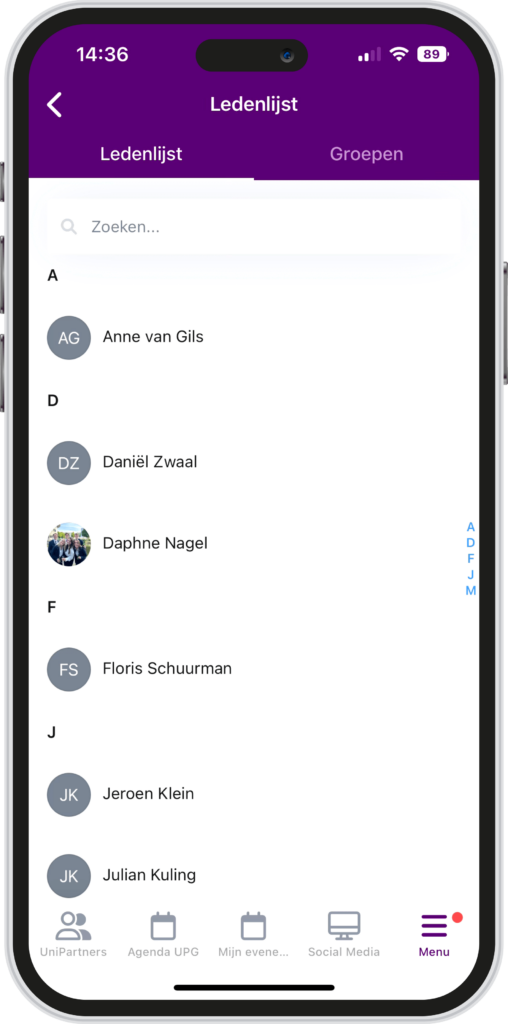
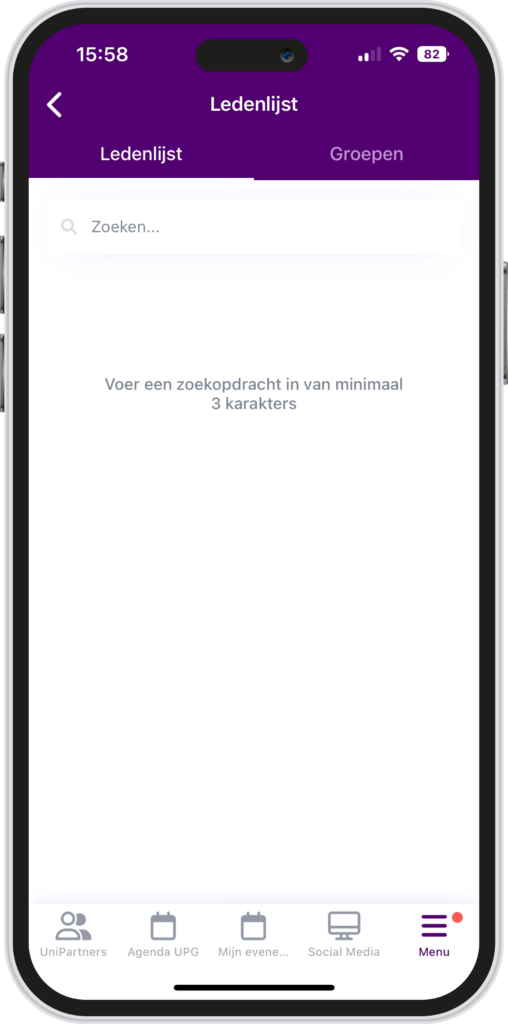
Binnen de Socie-app kunnen leden andere lidprofielen zoeken. Deze instelling heeft betrekking op de zichtbaarheid van leden nog voordat een zoekopdracht wordt ingevoerd. Wil je dat leden direct worden weergegeven, of wil je starten met een lege lijst en lidprofielen tonen nadat er actief naar ze is gezocht?
Opties:
Leden weergeven: Als je kiest voor deze optie worden de leden direct weergegeven in de lijst zonder dat er een zoekopdracht nodig is. Dit betekent dat leden toegang hebben tot de volledige lijst van communityleden zonder eerst een zoekopdracht uit te voeren.
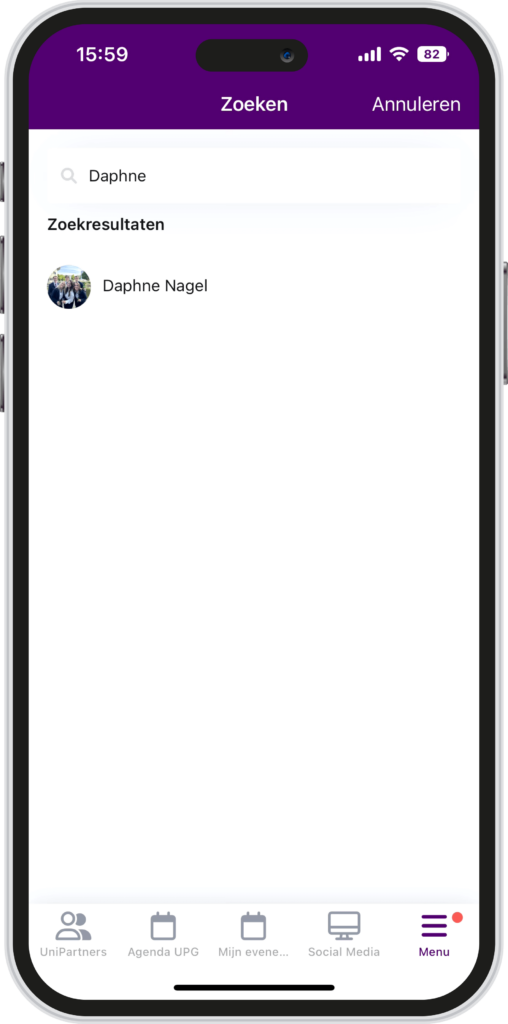
Weergeven na zoekopdracht: Als de instelling is aangepast naar ‘Weergeven na zoekopdracht’, zullen leden alleen zichtbaar zijn in de lijst nadat er gericht op hun naam is gezocht. Deze instelling biedt een meer selectieve benadering.
Leden weergeven
Weergeven na zoekopdracht
Weergeven na zoekopdracht
3. Niet-actieve leden
Met deze instelling kan worden ingesteld hoe niet-actieve leden, leden die de app nog niet hebben gebruikt, worden weergegeven in de ledenlijst.
Opties:
Zichtbaar: Wanneer de optie is ingesteld op ‘Zichtbaar’, worden niet-actieve leden weergegeven in de ledenlijst. Dit betekent dat andere leden de namen van niet-actieve leden kunnen zien wanneer ze door de ledenlijst bladeren.
Profiel verborgen: Bij de keuze voor ‘Profiel verborgen’ staan niet-actieve leden nog steeds in de ledenlijst, maar de toegang tot hun volledige profiel is beperkt. Hoewel hun namen zichtbaar zijn, kunnen andere leden niet alle persoonlijke details en specifieke informatie in het profiel van niet-actieve leden bekijken.
Verborgen in de app: Als je de instelling aanpast naar ‘Verborgen in de app’, worden niet-actieve leden volledig onzichtbaar gemaakt voor andere leden. Ze verschijnen niet in de ledenlijst en hun profiel is ontoegankelijk. Deze instelling biedt maximale privacy voor niet-actieve leden, waarbij hun aanwezigheid in de community volledig wordt afgeschermd.
Tip: Deze instelling is per community verschillend. Enkele vrijblijvende tips hoe deze instellingen te gebruiken:
Heb je een community waarin de leden elkaar al kennen, dan zou je nog niet-actieve leden kunnen tonen door voor ‘Zichtbaar’ te kiezen. Zo kunnen ze elkaar bijvoorbeeld aanspreken om de app te gaan gebruiken.
Heb je een community waarin het handig is dat men wel kan zien welke leden er onderdeel van zijn, maar niet direct toegang hoeven te hebben tot alle persoonlijke gegevens van een lid, kies dan voor ‘Profiel verborgen’.
Heb je een community waarin de leden elkaar niet of niet goed kennen, kies dan voor ‘Verborgen in de app’.
4. Voorgestelde zichtbaarheid
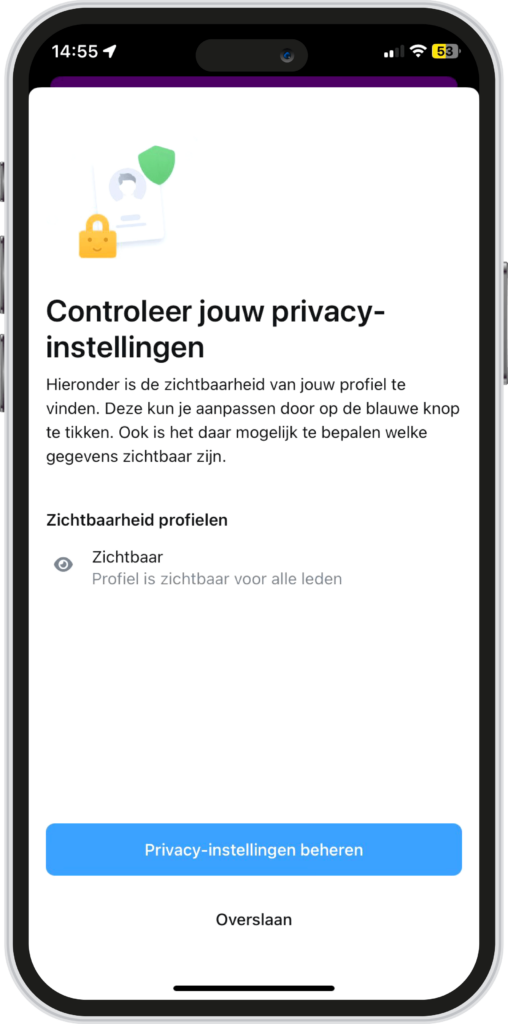
Laten we de communityleden een handje helpen. Deze instelling speelt namelijk een rol wanneer een lid voor het eerst de app opent. Wanneer een lid de app voor het eerst opent, wordt gevraagd om het profiel zichtbaar of verborgen te maken. Om het lid te helpen met de keuze, kun je aangeven welke optie vanuit de communitybeheerder(s) voorgesteld wordt.
Opties:
Zichtbaar: Als je kiest voor ‘Zichtbaar’, wordt voorgesteld om het profiel van het nieuwe lid zichtbaar te maken voor andere leden binnen de community. Wanneer het lid kiest voor deze voorgestelde optie, betekent het dat het profiel onmiddellijk toegankelijk is voor andere leden.
Verborgen: In het geval van ‘Verborgen’ wordt voorgesteld om het profiel te verbergen voor andere leden. Hoewel het lid nog steeds aanwezig is in de community, blijft het profiel afgeschermd tot het lid besluit deze zichtbaar te maken.
Zichtbaar als voorgestelde optie
Verborgen als voorgestelde optie
Let op: Een lid kan er altijd zelf voor kiezen welke profielgegevens wel of niet worden getoond, maar je doet hierin als communitybeheerder een voorzet. Ook hier zijn de aard van je community en de onderlinge verstandhouding tussen de leden belangrijke factoren.
Op naar een veilige community
Door bewust te kiezen en deze instellingen naar jouw wensen aan te passen, maak je jouw community persoonlijk en veilig. Hopelijk dragen de bovenstaande inzichten bij aan het creëren van een community waarin leden met elkaar kunnen verbinden op een vertrouwelijke manier!